Domain stufenkante.de kaufen?
Wir ziehen mit dem Projekt
stufenkante.de um.
Sind Sie am Kauf der Domain
stufenkante.de interessiert?
domain@kv-gmbh.de · 0541-91531010
Domain stufenkante.de kaufen?
Wie ändert man den Rand bei Word?
Um den Rand in Word zu ändern, klicke auf das Layout-Tab oben in der Menüleiste. Dort findest du die Optionen für Seitenränder. Klicke auf "Seitenränder" und wähle dann entweder eine voreingestellte Option wie "Normal" oder "Schmal" oder klicke auf "Benutzerdefinierte Seitenränder" um individuelle Werte einzugeben. Hier kannst du den oberen, unteren, linken und rechten Rand separat anpassen. Vergiss nicht, deine Änderungen zu speichern, bevor du das Dokument schließt. **
Wie erstelle ich einen Rand in Word?
Um einen Rand in Word zu erstellen, öffne das gewünschte Dokument und gehe zum Menü "Layout". Wähle dann "Seitenränder" aus und passe die gewünschten Werte für den Rand an. Du kannst entweder einen einheitlichen Rand für alle Seiten festlegen oder individuelle Ränder für bestimmte Seiten einstellen. **

Ähnliche Suchbegriffe für Word-Fluxx
Top-Angebote
Produkte zum Begriff Word-Fluxx:
-
Wonderland FluxxWonderland Fluxx Ist Ein Unterhaltsames Kartenspiel, Das Auf Dem Beliebten Fluxx-mechanismus Basiert. Die Regeln Ändern Sich Ständig, Was Für Abwechslungsreiche Spielrunden Sorgt. Ideal Für Fans Von Strategischen Und Dynamischen Spielen, Bietet Es...22,99 €*Versand: 0,00 €Sichere Weiterleitung zum Anbieter
-
Baumeister, Inge: Word 2021 - Stufe 2: AufbauwissenWord 2021 - Stufe 2: Aufbauwissen , Für fortgeschrittene Anwender - von Dozentinnen geschrieben. So geht's: umfangreiche Dokumente effizient gestalten. Alles zu Formularen, Feldern, Formeln und Vorlagen. Sie arbeiten im Beruf oder Studium mit Word? Dann sind Sie bereits mit den wichtigsten Grundlagen vertraut. Doch Word 2021 bietet noch viel mehr! Welche weitergehenden Funktionen das Programm noch bereithält und wie Sie damit Ihre Arbeitsabläufe deutlich effizienter gestalten , erfahren Sie in diesem Handbuch - Ihrem persönlichen Trainer und praktischen Nachschlagewerk ! Lernen Sie, wie Sie u. a. den Seriendruck sowie Format- und Dokumentvorlagen nutzen, Überschriften nummerieren, ein Inhaltsverzeichnis erstellen, Dokumente für den beidseitigen Druck einrichten oder mathematische Ausdrücke und Symbole einfügen. Zudem zeigen Ihnen die Autorinnen, welche Möglichkeiten in Feldern und Formularsteuerelementen stecken. Profitieren Sie von Anja Schmids und Inge Baumeisters langjähriger Erfahrung als Dozentinnen in der Erwachsenenbildung und freuen Sie sich auf praktische Tipps, Beispiele und Anleitungen , die Ihnen viel Zeit sparen ! Aus dem Inhalt: Korrektur- und Sprachhilfen sowie Querverweise Seitenlayouts für große Dokumente Formatvorlagen zur effizienten Textformatierung Bilder und Objekte im Text positionieren Dokumente mit Feldern automatisieren Inhalts-, Abbildungs-, Literatur- und Stichwortverzeichnis Seriendruck für Briefe, E-Mails, Etiketten und Umschläge Formulare erstellen, schützen und weitergeben Mathematische Formeln und Symbole im Word-Dokument Workshop: große Dokumente und wissenschaftliche Arbeiten erstellen Workshop: Dokumentvorlage für Geschäftsbriefe , Servopumpen > Sportfederung , Erscheinungsjahr: 20230411, Produktform: Kartoniert, Autoren: Baumeister, Inge, Seitenzahl/Blattzahl: 418, Keyword: 2021; Aufbauwissen; Dokumentvorlagen; Formatvorlagen; Formulare; Microsoft; Office; Profiwissen; Seriendruck; Textverarbeitung; Word, Fachschema: Office-Pakete~Textverarbeitung (EDV), Fachkategorie: Textverarbeitungssoftware, Altersempfehlung / Lesealter: 18, ab Alter: 15, bis Alter: 99, Warengruppe: HC/Anwendungs-Software, Fachkategorie: Integrierte Softwarepakete, Thema: Verstehen, Text Sprache: ger, UNSPSC: 49019900, Warenverzeichnis für die Außenhandelsstatistik: 49019900, Verlag: BILDNER Verlag, Verlag: BILDNER Verlag, Verlag: BILDNER Verlag, Länge: 239, Breite: 189, Höhe: 27, Gewicht: 866, Produktform: Kartoniert, Genre: Mathematik/Naturwissenschaften/Technik/Medizin, Genre: Mathematik/Naturwissenschaften/Technik/Medizin, Herkunftsland: DEUTSCHLAND (DE), Katalog: deutschsprachige Titel, Katalog: Gesamtkatalog, Katalog: Kennzeichnung von Titeln mit einer Relevanz > 30, Katalog: Lagerartikel, Book on Demand, ausgew. Medienartikel, Relevanz: 0035, Tendenz: -1, Unterkatalog: AK, Unterkatalog: Bücher, Unterkatalog: Hardcover, Unterkatalog: Lagerartikel,19,90 €*Versand: 0,00 €Sichere Weiterleitung zum Anbieter
-
Camping FluxxLet's Go Camping! Grab The Tent, Backpack, Sleeping Bag, And Various Provisions, And Let's Head To The Woods. Or Maybe The Mountains! We Can Build A Campfire And Make S'mores! Hopefully It Won't Rain, And There Won't Be Any Mosquitoes. Whether You...19,99 €*Versand: 2,95 €Sichere Weiterleitung zum Anbieter
-
Mystery Fluxx(76 Words) It's A Mash-up Of All Your Favorite Detective Stories! This Time, The Keepers Include Clues To The Murder, Scenes Of The Crime, Weapons, Suspects, And A Host Of Classic Detectives. Danger Cards Can Cause Players To Be Eliminated (but...21,99 €*Versand: 0,00 €Sichere Weiterleitung zum Anbieter




-
Wie erstelle ich einen Rand in Word?
Um einen Rand in Word zu erstellen, klicken Sie auf das Layout-Tab und wählen Sie "Seitenränder". Dort können Sie den gewünschten Rand auswählen oder eigene Maße eingeben. Alternativ können Sie auch mit der rechten Maustaste auf den Rand des Dokuments klicken und "Seitenränder" auswählen. **
-
Wie macht man den Rand bei Word?
Um den Rand in Word zu erstellen, klicken Sie auf das Layout-Tab oben in der Menüleiste. Dort finden Sie die Option "Seitenränder". Klicken Sie darauf und wählen Sie die gewünschten Randmaße aus oder passen Sie sie individuell an. Alternativ können Sie auch auf "Benutzerdefinierte Seitenränder" klicken, um spezifische Werte einzugeben. Nachdem Sie die gewünschten Einstellungen vorgenommen haben, klicken Sie auf "OK", um den Rand auf Ihrer Word-Seite zu erstellen. **
-
Wie kann man den Rand bei Word einstellen?
Um den Rand bei Word einzustellen, klicke auf das Layout-Tab oben in der Menüleiste. Dort findest du die Optionen für Seitenränder. Du kannst entweder einen voreingestellten Rand auswählen oder individuelle Werte für den oberen, unteren, linken und rechten Rand eingeben. Alternativ kannst du auch auf das Lineal am oberen Rand des Dokuments klicken und die Randmarkierungen ziehen, um sie anzupassen. Vergiss nicht, deine Änderungen zu speichern, damit sie auf das gesamte Dokument angewendet werden. **
-
Wie kann ich den Rand bei Word einstellen?
Um den Rand in Word einzustellen, klicke auf das Layout-Tab oben in der Menüleiste. Dort findest du die Optionen für den Seitenrand. Du kannst entweder einen voreingestellten Rand auswählen oder individuelle Werte für den oberen, unteren, linken und rechten Rand eingeben. Alternativ kannst du auch auf das Lineal am oberen oder linken Rand des Dokuments klicken und den Rand direkt per Maus ziehen. Wenn du spezielle Anforderungen hast, kannst du auch benutzerdefinierte Seitenränder festlegen. **


Wie kann man bei Word den Rand einstellen?
Um den Rand in Word einzustellen, klicke auf das Layout-Tab oben in der Menüleiste. Dort findest du die Optionen für den Seitenrand. Du kannst entweder einen vorgefertigten Rand auswählen oder individuelle Werte für den oberen, unteren, linken und rechten Rand eingeben. Alternativ kannst du auch auf "Benutzerdefinierte Margen" klicken, um noch detailliertere Einstellungen vorzunehmen. Nachdem du die gewünschten Werte eingegeben hast, klicke auf "OK", um die Änderungen zu übernehmen. **
Wie bekomme ich den Rand bei Word weg?
Möchtest du den Rand um die Seiten oder um einen bestimmten Abschnitt in deinem Word-Dokument entfernen? Wenn es um den Rand um die Seiten geht, kannst du auf die Registerkarte "Layout" gehen und dort die Seitenränder anpassen. Wenn es um den Rand um einen spezifischen Abschnitt geht, kannst du diesen markieren und dann die Option "Seitenlayout" verwenden, um die Ränder anzupassen. Wenn du weitere Hilfe benötigst, lass es mich wissen! **
Top-Angebote
Produkte zum Begriff Word-Fluxx:
-
Word Fluxx(67 Words) Have You Heard The Word? The Alphabet Is Now In Fluxx! In This Word-building Version Of The Ever-changing Card Game, The Keepers Each Feature A Letter, And The Goals Involve Making Words Of Various Types. With Twice The Typical Number Of...19,99 €*Versand: 2,95 €Sichere Weiterleitung zum Anbieter
-
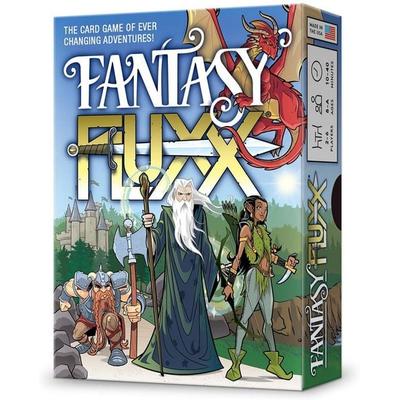
Fantasy FluxxSammeln Sie Ihre Freunde Für Eine Party - Eine Abenteuerliche Party. Begeben Sie Sich Mit Ihren Treuen Gefährten Auf Eine Klassische Suche: Dem Hilfreichen Elfen, Dem Zwergenkrieger, Dem Tapferen Schwertkämpfer Und Natürlich Dem Weisen Alten...22,99 €*Versand: 0,00 €Sichere Weiterleitung zum Anbieter
-
Wonderland FluxxWonderland Fluxx Ist Ein Unterhaltsames Kartenspiel, Das Auf Dem Beliebten Fluxx-mechanismus Basiert. Die Regeln Ändern Sich Ständig, Was Für Abwechslungsreiche Spielrunden Sorgt. Ideal Für Fans Von Strategischen Und Dynamischen Spielen, Bietet Es...22,99 €*Versand: 0,00 €Sichere Weiterleitung zum Anbieter
-
Baumeister, Inge: Word 2021 - Stufe 2: AufbauwissenWord 2021 - Stufe 2: Aufbauwissen , Für fortgeschrittene Anwender - von Dozentinnen geschrieben. So geht's: umfangreiche Dokumente effizient gestalten. Alles zu Formularen, Feldern, Formeln und Vorlagen. Sie arbeiten im Beruf oder Studium mit Word? Dann sind Sie bereits mit den wichtigsten Grundlagen vertraut. Doch Word 2021 bietet noch viel mehr! Welche weitergehenden Funktionen das Programm noch bereithält und wie Sie damit Ihre Arbeitsabläufe deutlich effizienter gestalten , erfahren Sie in diesem Handbuch - Ihrem persönlichen Trainer und praktischen Nachschlagewerk ! Lernen Sie, wie Sie u. a. den Seriendruck sowie Format- und Dokumentvorlagen nutzen, Überschriften nummerieren, ein Inhaltsverzeichnis erstellen, Dokumente für den beidseitigen Druck einrichten oder mathematische Ausdrücke und Symbole einfügen. Zudem zeigen Ihnen die Autorinnen, welche Möglichkeiten in Feldern und Formularsteuerelementen stecken. Profitieren Sie von Anja Schmids und Inge Baumeisters langjähriger Erfahrung als Dozentinnen in der Erwachsenenbildung und freuen Sie sich auf praktische Tipps, Beispiele und Anleitungen , die Ihnen viel Zeit sparen ! Aus dem Inhalt: Korrektur- und Sprachhilfen sowie Querverweise Seitenlayouts für große Dokumente Formatvorlagen zur effizienten Textformatierung Bilder und Objekte im Text positionieren Dokumente mit Feldern automatisieren Inhalts-, Abbildungs-, Literatur- und Stichwortverzeichnis Seriendruck für Briefe, E-Mails, Etiketten und Umschläge Formulare erstellen, schützen und weitergeben Mathematische Formeln und Symbole im Word-Dokument Workshop: große Dokumente und wissenschaftliche Arbeiten erstellen Workshop: Dokumentvorlage für Geschäftsbriefe , Servopumpen > Sportfederung , Erscheinungsjahr: 20230411, Produktform: Kartoniert, Autoren: Baumeister, Inge, Seitenzahl/Blattzahl: 418, Keyword: 2021; Aufbauwissen; Dokumentvorlagen; Formatvorlagen; Formulare; Microsoft; Office; Profiwissen; Seriendruck; Textverarbeitung; Word, Fachschema: Office-Pakete~Textverarbeitung (EDV), Fachkategorie: Textverarbeitungssoftware, Altersempfehlung / Lesealter: 18, ab Alter: 15, bis Alter: 99, Warengruppe: HC/Anwendungs-Software, Fachkategorie: Integrierte Softwarepakete, Thema: Verstehen, Text Sprache: ger, UNSPSC: 49019900, Warenverzeichnis für die Außenhandelsstatistik: 49019900, Verlag: BILDNER Verlag, Verlag: BILDNER Verlag, Verlag: BILDNER Verlag, Länge: 239, Breite: 189, Höhe: 27, Gewicht: 866, Produktform: Kartoniert, Genre: Mathematik/Naturwissenschaften/Technik/Medizin, Genre: Mathematik/Naturwissenschaften/Technik/Medizin, Herkunftsland: DEUTSCHLAND (DE), Katalog: deutschsprachige Titel, Katalog: Gesamtkatalog, Katalog: Kennzeichnung von Titeln mit einer Relevanz > 30, Katalog: Lagerartikel, Book on Demand, ausgew. Medienartikel, Relevanz: 0035, Tendenz: -1, Unterkatalog: AK, Unterkatalog: Bücher, Unterkatalog: Hardcover, Unterkatalog: Lagerartikel,19,90 €*Versand: 0,00 €Sichere Weiterleitung zum Anbieter
-
Wie ändert man den Rand bei Word?
Um den Rand in Word zu ändern, klicke auf das Layout-Tab oben in der Menüleiste. Dort findest du die Optionen für Seitenränder. Klicke auf "Seitenränder" und wähle dann entweder eine voreingestellte Option wie "Normal" oder "Schmal" oder klicke auf "Benutzerdefinierte Seitenränder" um individuelle Werte einzugeben. Hier kannst du den oberen, unteren, linken und rechten Rand separat anpassen. Vergiss nicht, deine Änderungen zu speichern, bevor du das Dokument schließt. **
-
Wie erstelle ich einen Rand in Word?
Um einen Rand in Word zu erstellen, öffne das gewünschte Dokument und gehe zum Menü "Layout". Wähle dann "Seitenränder" aus und passe die gewünschten Werte für den Rand an. Du kannst entweder einen einheitlichen Rand für alle Seiten festlegen oder individuelle Ränder für bestimmte Seiten einstellen. **
-
Wie erstelle ich einen Rand in Word?
Um einen Rand in Word zu erstellen, klicken Sie auf das Layout-Tab und wählen Sie "Seitenränder". Dort können Sie den gewünschten Rand auswählen oder eigene Maße eingeben. Alternativ können Sie auch mit der rechten Maustaste auf den Rand des Dokuments klicken und "Seitenränder" auswählen. **
-
Wie macht man den Rand bei Word?
Um den Rand in Word zu erstellen, klicken Sie auf das Layout-Tab oben in der Menüleiste. Dort finden Sie die Option "Seitenränder". Klicken Sie darauf und wählen Sie die gewünschten Randmaße aus oder passen Sie sie individuell an. Alternativ können Sie auch auf "Benutzerdefinierte Seitenränder" klicken, um spezifische Werte einzugeben. Nachdem Sie die gewünschten Einstellungen vorgenommen haben, klicken Sie auf "OK", um den Rand auf Ihrer Word-Seite zu erstellen. **
Ähnliche Suchbegriffe für Word-Fluxx
-
Camping FluxxLet's Go Camping! Grab The Tent, Backpack, Sleeping Bag, And Various Provisions, And Let's Head To The Woods. Or Maybe The Mountains! We Can Build A Campfire And Make S'mores! Hopefully It Won't Rain, And There Won't Be Any Mosquitoes. Whether You...19,99 €*Versand: 2,95 €Sichere Weiterleitung zum Anbieter
-
Mystery Fluxx(76 Words) It's A Mash-up Of All Your Favorite Detective Stories! This Time, The Keepers Include Clues To The Murder, Scenes Of The Crime, Weapons, Suspects, And A Host Of Classic Detectives. Danger Cards Can Cause Players To Be Eliminated (but...21,99 €*Versand: 0,00 €Sichere Weiterleitung zum Anbieter
-
Cat FluxxYou're Sure To Get The Zoomies Over Cat Fluxx! We've Herded Nine Cats And Their Human Into This Hilarious Card Game. In This Version Of Fluxx, Your Cats Will Enjoy Napping In A Sunbeam, Playing With A Ball Of String, And Squeezing Into A Cardboard...21,99 €*Versand: 0,00 €Sichere Weiterleitung zum Anbieter
-
Dog FluxxWho's A Good Dog? Is It You? Yes? Well, We've Got Eleven Of The Very Best Doggos In Dog Fluxx! So, Who's Ready For Walkies? Your Human Better Bring A Plastic Bag, Because Poop Happens. Hey, Check Out This Really Nice Stick We Found Outside! Ooh, A...21,99 €*Versand: 0,00 €Sichere Weiterleitung zum Anbieter
-
Wie kann man den Rand bei Word einstellen?
Um den Rand bei Word einzustellen, klicke auf das Layout-Tab oben in der Menüleiste. Dort findest du die Optionen für Seitenränder. Du kannst entweder einen voreingestellten Rand auswählen oder individuelle Werte für den oberen, unteren, linken und rechten Rand eingeben. Alternativ kannst du auch auf das Lineal am oberen Rand des Dokuments klicken und die Randmarkierungen ziehen, um sie anzupassen. Vergiss nicht, deine Änderungen zu speichern, damit sie auf das gesamte Dokument angewendet werden. **
-
Wie kann ich den Rand bei Word einstellen?
Um den Rand in Word einzustellen, klicke auf das Layout-Tab oben in der Menüleiste. Dort findest du die Optionen für den Seitenrand. Du kannst entweder einen voreingestellten Rand auswählen oder individuelle Werte für den oberen, unteren, linken und rechten Rand eingeben. Alternativ kannst du auch auf das Lineal am oberen oder linken Rand des Dokuments klicken und den Rand direkt per Maus ziehen. Wenn du spezielle Anforderungen hast, kannst du auch benutzerdefinierte Seitenränder festlegen. **
-
Wie kann man bei Word den Rand einstellen?
Um den Rand in Word einzustellen, klicke auf das Layout-Tab oben in der Menüleiste. Dort findest du die Optionen für den Seitenrand. Du kannst entweder einen vorgefertigten Rand auswählen oder individuelle Werte für den oberen, unteren, linken und rechten Rand eingeben. Alternativ kannst du auch auf "Benutzerdefinierte Margen" klicken, um noch detailliertere Einstellungen vorzunehmen. Nachdem du die gewünschten Werte eingegeben hast, klicke auf "OK", um die Änderungen zu übernehmen. **
-
Wie bekomme ich den Rand bei Word weg?
Möchtest du den Rand um die Seiten oder um einen bestimmten Abschnitt in deinem Word-Dokument entfernen? Wenn es um den Rand um die Seiten geht, kannst du auf die Registerkarte "Layout" gehen und dort die Seitenränder anpassen. Wenn es um den Rand um einen spezifischen Abschnitt geht, kannst du diesen markieren und dann die Option "Seitenlayout" verwenden, um die Ränder anzupassen. Wenn du weitere Hilfe benötigst, lass es mich wissen! **
* Alle Preise verstehen sich inklusive der gesetzlichen Mehrwertsteuer und ggf. zuzüglich Versandkosten. Die Angebotsinformationen basieren auf den Angaben des jeweiligen Shops und werden über automatisierte Prozesse aktualisiert. Eine Aktualisierung in Echtzeit findet nicht statt, so dass es im Einzelfall zu Abweichungen kommen kann. ** Hinweis: Teile dieses Inhalts wurden von KI erstellt.